בשורה אחת: התפריט שבצד המסך מוביל לכל מסך במערכת בשתיים-שלוש לחיצות, ואפשר לסדר אותו לכל הארגון, לתפקיד או רק לעצמכם.
איפה מוצאים
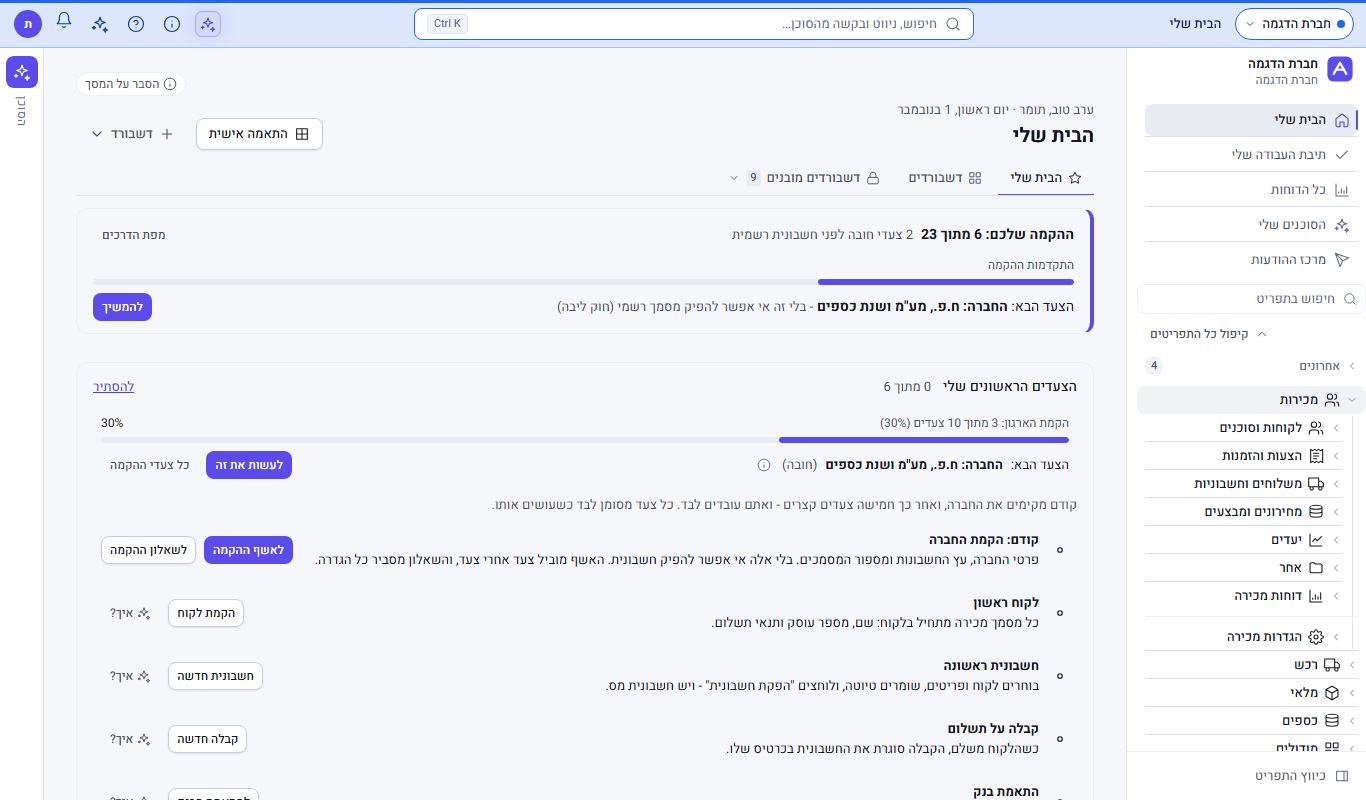
התפריט נמצא בצד ימין של המסך, לאורך כל הגובה. בראש התפריט יש חמישה קיצורים קבועים: "הבית שלי", "תיבת העבודה שלי", "כל הדוחות", "הסוכנים שלי" ו"מרכז ההודעות". מתחתם יש את "חיפוש בתפריט", "מועדפים" ו"אחרונים", ואחר כך הנושאים: "מכירות", "רכש", "מלאי", "כספים", "מודולים", "מחוללים" ו"ניהול". בתחתית יש את "התאמת התפריט" ואת "כיווץ התפריט".
צעד אחר צעד
- פותחים נושא. לוחצים על "מכירות". הנושא נפתח לתתי-תפריטים: "לקוחות וסוכנים", "הצעות והזמנות", "משלוחים וחשבוניות", "פריטים", "מחירונים ומבצעים", "יעדים", "דוחות מכירה" ו"מסכי פירוט".
- נכנסים למסך. לוחצים על "הצעות והזמנות" ואז על "הזמנות לקוח". המסך נפתח, והפריט הפעיל מסומן בתפריט. מתחת למסך הפעיל מופיעים מסכי הפירוט שלו, למשל "שורות הזמנה" עם התג "פירוט".
- מחפשים בתפריט. כשלא זוכרים איפה מסך נמצא, לוחצים על "חיפוש בתפריט", מקלידים "מחסנים" ולוחצים Enter. המסך נפתח גם אם הוא קבור כמה רמות פנימה.
- חוזרים למסך שהייתם בו. "אחרונים" מציג את המסכים שפתחתם לאחרונה. "מועדפים" מציג את מה שסימנתם בכוכב (☆) בראש רשימה, רשומה או דוח.
- מכווצים כשצריך מקום. Ctrl+\ (או "כיווץ התפריט" בתחתית) מכווץ את התפריט לפס צר של אייקונים. אותו קיצור מרחיב אותו בחזרה.
לסדר את התפריט
- פותחים את "התאמת התפריט" בתחתית התפריט, ובוחרים למי הסידור: "רק לי", "לתפקיד…" או "לכל הארגון". משתמשים שאינם מנהלי מערכת רואים רק "רק לי".
- מזיזים, משנים שם ומסתירים. לחיצה ימנית על פריט פותחת את "הסתרה", "שינוי שם…", "הזזה למעלה", "הזזה למטה", "אייקון" ו"למה זה כך?". אפשר גם לגרור פריט למקום חדש. שחרור של פריט על פריט אחר יוצר תת-תפריט עם שניהם. "תת-תפריט" ו"פריט" מוסיפים חדשים: מסך, דוח או עמוד, קישור חיצוני או פעולה. בסוף לוחצים "סיום".
טיפים
- הסידור האישי לא משנה את התפריט של אף אחד אחר. בחלון ההתאמה כתוב: "הסידור נשמר רק לך. תפריט הארגון לא משתנה".
- טעיתם בסידור? Ctrl+Z מבטל ו-Ctrl+Y מחזיר. "חזרה לברירת המחדל" מוחק את הסידור האישי.
- גם המקלדת עובדת בעריכת התפריט: Alt+חצים מזיזים פריט, ו-F2 משנה שם.
- ב"ההגדרות שלי" ← "תצוגה" ← "תפריט ומעטפת" יש שלוש העדפות לתפריט: "לפתוח את המועדפים בכניסה", "תפריט אקורדיון" (פתיחה של ענף סוגרת את האחרים) ו"לשוניות עבודה" (Ctrl+קליק או קליק אמצעי על פריט פותח אותו בלשונית בתוך המערכת).
- כל רמה בתפריט מציגה עד תשעה פריטים. מסכים נוספים נכנסים לתת-תפריט "עוד".
שאלות נפוצות
למה התפריט נפתח סגור בכל כניסה? זו ברירת המחדל, כדי שהתפריט יהיה קצר. כדי שהמועדפים ייפתחו בכל כניסה, מסמנים את "לפתוח את המועדפים בכניסה" ב"ההגדרות שלי".
אפשר למחוק פריט מהתפריט? פריט ליבה אי אפשר למחוק, רק להסתיר. מסך שהוסתר בתפריט עדיין פתוח לפי ההרשאות, ומגיעים אליו גם מהחיפוש (Ctrl+K).
למה פריט מסוים לא זז? מנהל המערכת נעל אותו בתפריט הארגוני. המסך מציג "ננעל בתפריט הארגוני - לא מזיזים ולא מסתירים אישית". אפשר לבקש ממנהל המערכת לשחרר את הנעילה.
איפה העורך המלא של התפריטים? מנהלי מערכת: "מחוללים" ← "מסכים ותפריטים" ← "עורך תפריטים".
הסרטונים
התפריט והמרכזים
1:14 דקות · קריינות וכתוביות בעברית
הקריינות של הסרטון, כטקסט
- כשצריך לטפל בתשלום או למצוא הזמנה, רוצים להגיע לעבודה בלי לזכור איפה כל מסך מסתתר.
- נראה איך התפריט והמרכזים של Eolipa מרכזים את הפעולות לפי התחום שבו עובדים.
- נניח שאנחנו מתחילים בהתאמת בנק. פותחים את תחום הכספים, ונכנסים למרכז.
- במקום לעבור על תפריט ארוך, רואים את הנושאים ואת הפעולות השייכות לכל אחד מהם.
- מקלידים ״התאמה״. הרשימה מצטמצמת, ובוחרים את הפעולה הרצויה.
- באותו נושא נמצאים גם מסכי ההגדרה ומסכי הפירוט שלו, והדוחות מסודרים לפי נושא תחת ״דוחות״, כך שאפשר להמשיך לבדיקה או לשינוי הגדרה בלי להתחיל לחפש מחדש.
- בתוך המרכז אפשר לעבור לנושא אחר, או לחזור לכל הפעולות.
- ואם אינכם זוכרים אפילו לאיזה תחום המסך שייך, מחפשים בתפריט.
- התוצאה מציגה גם את הדרך אליו.
- כך משתמש חדש יכול להתמצא, ומשתמש מנוסה יכול להגיע ישר לפעולה.
- בפעם הבאה שתצטרכו מסך שאינכם זוכרים, התחילו מהמילה שמתארת את המשימה.
ממשק בדקה: התאמת התפריט
51 שניות · כתוביות בעברית בתוך הסרטון
מסדרים את התפריט לכל הארגון, לתפקיד או רק לעצמכם.
הכתוביות של הסרטון, כטקסט
- "התאמת התפריט" בתחתית התפריט
- בוחרים למי: לכל הארגון, לתפקיד, או רק לי
- "עוד פעולות" לכל פריט: הזזה, שינוי שם והסתרה
- "מלאי" עלה למעלה. ועכשיו שם חדש: "מחסן"
- אפשר גם לגרור, או Alt+↑ ו-F2 במקלדת
- "סיום", והתפריט שלכם מוכן