בשורה אחת: מוצאים ברשימה בדיוק את מה שצריך, ושומרים את החיפוש כתצוגה שחוזרת בלחיצה, לכם או לכל הארגון.
איפה מוצאים
בכל רשימה. מעל הטבלה יש שורה של תצוגות שמורות (ברשימת הזמנות הלקוח: "כל הזמנות הלקוח", "פתוחות לאספקה", "פתוחות"). מתחתיה יש את תיבת החיפוש, המסננים הפעילים, "עוד מסנן" ו"ניקוי". "שמירת תצוגה" מופיע כשיש שינוי שעוד לא נשמר.
צעד אחר צעד
- בוחרים תצוגה מוכנה. לוחצים על "פתוחות לאספקה". הרשימה מסתננת, והמסננים של התצוגה מופיעים למעלה, למשל "סטטוס אינו סגורה".
- משנים או מסירים מסנן. לחיצה על מסנן פותחת אותו לעריכה. ה-✕ שלידו ("הסרת המסנן") מוריד אותו. "ניקוי" מוריד את כולם.
- מוסיפים מסנן. "עוד מסנן" פותח חיפוש בכל השדות של המסך, וגם בשדות של רשומות מקושרות. מקלידים "סוכן" ובוחרים את השדה, ואחר כך את התנאי והערך.
- מחפשים בטקסט חופשי. תיבת החיפוש ("חיפוש לפי מספר או שם לקוח…") מסננת תוך כדי הקלדה. המקש "/" מעביר אליה את הסמן.
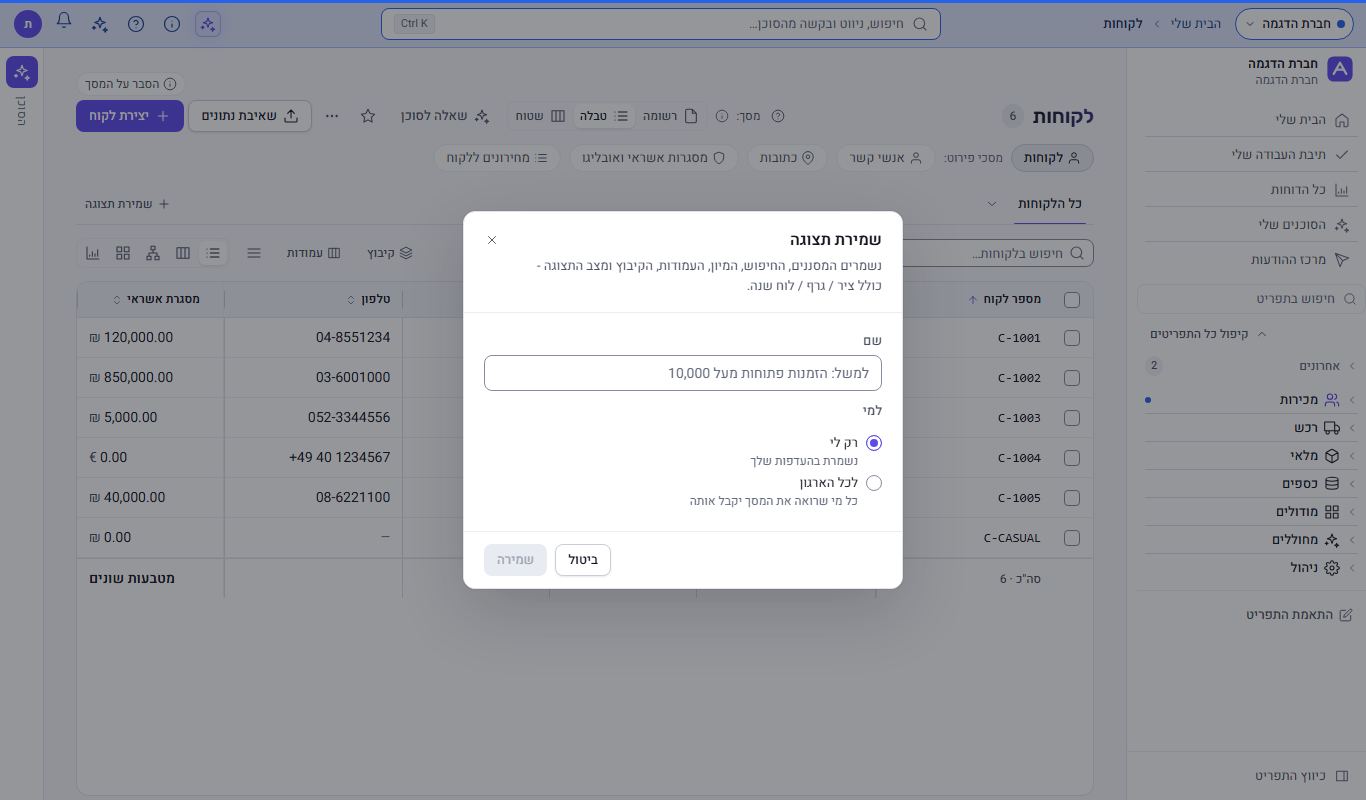
- שומרים כתצוגה. "שמירת תצוגה" ← שם, למשל "בנה-לי פתוחות לאספקה" ← "למי": "רק לי" (נשמרת בהעדפות שלכם) או "לכל הארגון" (כל מי שרואה את המסך יקבל אותה) ← "שמירה". נשמרים המסננים, החיפוש, המיון, העמודות, הקיבוץ ומצב התצוגה, כולל ציר, גרף ולוח שנה.
- מוסיפים לבית. "הוספה לבית שלי - עם הסינון" שומר את הרשימה המסוננת כקיצור ב"הבית שלי". אחרי ההוספה הכפתור מציג "כבר בבית שלי".
טיפים
- תפריט התצוגה (החץ שליד שם התצוגה) קובע מה נפתח בכניסה למסך: "עולה בכניסה אצלי", "עולה בכניסה ל…" (לתפקיד), ו"מה עולה בכניסה - כל המסכים…" לסקירה של כל המסכים.
- תצוגה של הארגון אפשר לנעול: "נעילה (רק היוצר או מנהל משנים)". מי שמשנה תצוגה נעולה מקבל "שמירת עותק אישי".
- שיניתם תצוגה קיימת? "עדכון התצוגה לפי המצב הנוכחי" שומר את השינוי באותה תצוגה, בלי ליצור חדשה.
- האייקון שליד שם התצוגה אומר מאיפה היא: ✦ "תצוגה של המערכת", בניין "תצוגה של הארגון", ודמות "תצוגה אישית". מעבר עם העכבר על התצוגה מראה גם מי שמר אותה.
שאלות נפוצות
מה ההבדל בין חיפוש למסנן? החיפוש מחפש טקסט בשדות הראשיים (מספר, שם). המסנן הוא תנאי על שדה מסוים, למשל "סטטוס אינו בוטלה", ונשמר בתצוגה.
אפשר לסנן לפי שדה שנמצא בכרטיס הלקוח, מתוך רשימת ההזמנות? כן. "עוד מסנן" מציג גם שדות של רשומות מקושרות, כמו "לקוח ← סוכן" או "לקוח ← מסגרת אשראי".
למה אין לי "לכל הארגון" בשמירת תצוגה? כברירת מחדל, שיתוף תצוגה לכל הארגון שמור למנהלי מערכת. אצל השאר התצוגה נשמרת רק לכם.
הסרטון
תצוגות שמורות
1:11 דקות · קריינות וכתוביות בעברית
הקריינות של הסרטון, כטקסט
- מנהל מכירות ומחסנאי יכולים לעבוד על אותן הזמנות, אבל כל אחד צריך לראות דברים אחרים.
- נראה איך שומרים תצוגה שמתאימה לעבודה שלכם, בלי לשנות לעמיתים את המסך.
- נפתח את רשימת ההזמנות ונבחר להציג רק הזמנות פתוחות לאספקה.
- נסדר את העמודות כך שתאריך האספקה וסה״כ ההזמנה יהיו מול העיניים, ונמיין לפי המועד הקרוב.
- עכשיו שומרים בשם ״הזמנות לטיפול״ ובוחרים ״רק לי״.
- אפשר לקבוע שזו תהיה התצוגה שתיפתח בכניסה הבאה, כדי שלא נצטרך לבנות שוב את אותו סינון בכל בוקר.
- רוצים שכל צוות המחסן יעבוד באותה תצוגה? משתמש בעל ההרשאה המתאימה יכול לשתף אותה ולהגדיר את ברירת המחדל לפי התפקיד.
- גם בתוך רשומה יש כפתור ״תצוגה״. ממנו משנים צפיפות ופריסה, או בוחרים ״שדות נדרשים בלבד״ כדי לראות רק את שדות החובה.
- השינוי האישי נשמר אצלכם.
- התוצאה היא אותה מערכת ואותם נתונים, עם סביבת עבודה שמתאימה למי שמשתמש בה.