בשורה אחת: כל מה שקשור לרשומה במסך אחד: הכותרת והמדדים, פס התהליך והצעד הבא, הלשוניות ומסכי הפירוט, וההערות והקשרים בצד.
איפה מוצאים
פותחים רשומה מכל רשימה: לחיצה על העמודה הראשית בשורה, או סימון שורה ו-Enter. הדוגמה: "הזמנות לקוח" ← SO-24002 של "רשת בנה-לי".
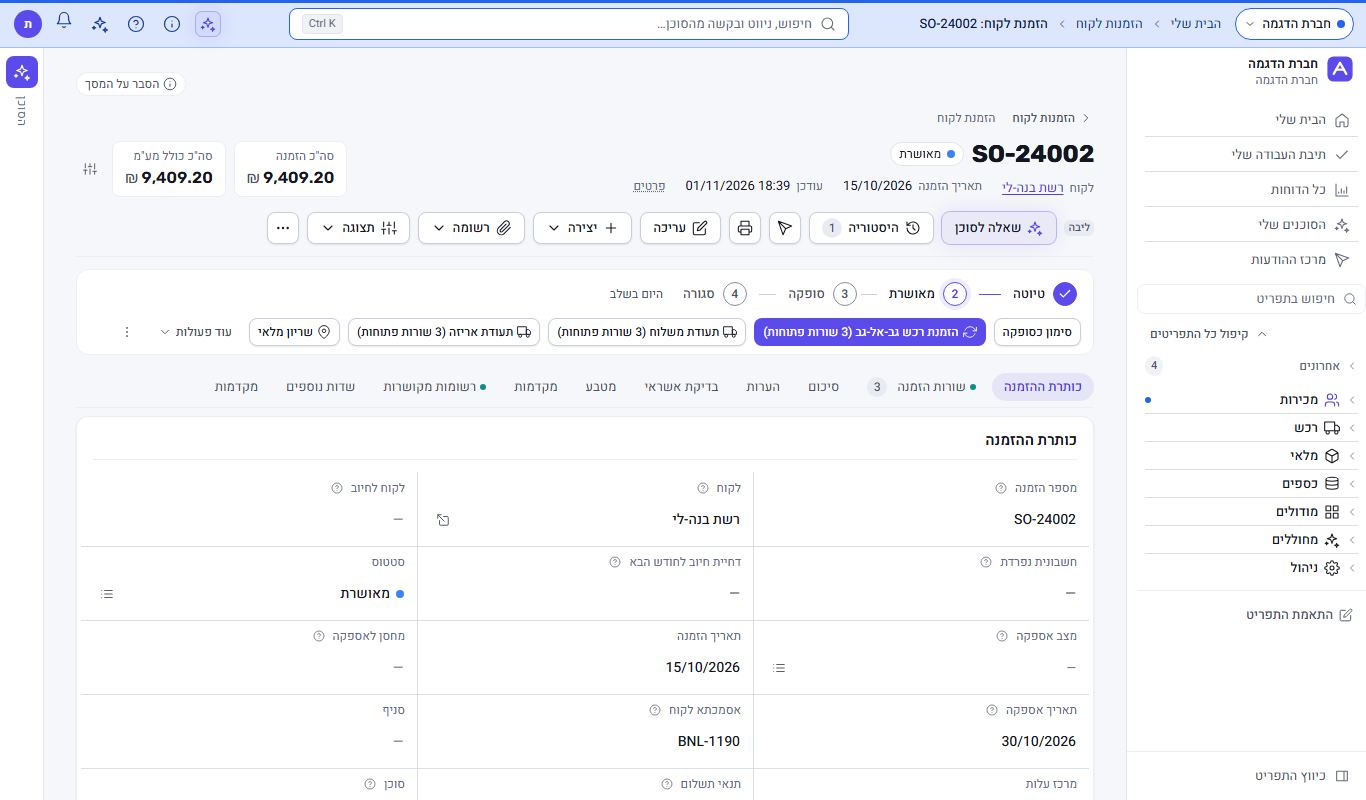
מה יש במסך
- הכותרת: המספר והסטטוס (SO-24002, "מאושרת"), הלקוח, התאריך ו"עודכן". בצד: כרטיסי מדדים ("סה"כ הזמנה", "מספר שורות") ו"2 מתוך 17" עם חיצים לרשומה הקודמת והבאה.
- שורת הפעולות: "שאלה לסוכן", "היסטוריה", שליחת הודעה, הדפסה, "עריכה", "יצירה" (רשומה קשורה חדשה), "רשומה" (קבצים, טקסט מעוצב, היסטוריית שינויים, פעילות על הרשומה, מסלול בתהליך, הודעות והוספה למועדפים), "תצוגה ועיצוב" (גלגל השיניים) ו"פעולות נוספות" (⋯).
- פס התהליך: השלבים ("טיוטה", "מאושרת", "סופקה", "סגורה"), השלב הנוכחי, "היום בשלב", והפעולות שמתאימות לשלב, למשל "סימון כסופקה", "תעודת משלוח (3 שורות פתוחות)" ו"שריון מלאי".
- הלשוניות: "כותרת ההזמנה", "שורות הזמנה", "סיכום", "הערות" ועוד. "עוד (2)" מציג לשוניות שלא נכנסו בשורה.
- הצד: "הערות ותובנות" (הלשוניות "הערות", "תובנות" ו"פעילות"), "קשורים", "זרימת מסמך" ו"כללים ואוטומציות".
צעד אחר צעד
- מציצים בלי לפתוח. ברשימה מסמנים שורה ולוחצים רווח (או Shift+קליק). נפתח לוח צד לקריאה. ↑ ו-↓ עוברים לשורה הקודמת או הבאה, ו"פתיחה" פותח את הרשומה המלאה. Esc סוגר.
- פותחים את הרשומה. Enter על השורה המסומנת.
- קוראים את פס התהליך. הוא מראה איפה ההזמנה עכשיו ומה הצעד הבא. הכפתור המודגש הוא הפעולה המומלצת לשלב.
- עוברים למסך פירוט. לוחצים על הלשונית "שורות הזמנה". מסך הפירוט מציג את השורות, עם סה"כ בתחתית. בשורת ההוספה מקלידים פריט וכמות ולוחצים Enter. Alt+N מוסיף שורה חדשה מכל מקום בטופס.
- עורכים שדה. לחיצה על ערך של שדה פותחת אותו לעריכה ("לחיצה לעריכה"). ה-? שליד שם השדה מסביר מה הוא קובע.
- עוברים לרשומה הבאה. J עובר לרשומה הבאה ברשימה שממנה נפתחה הרשומה, ו-K לקודמת. אין צורך לחזור לרשימה.
טיפים
- כותבים הערה בצד, ו-@ מזכיר משתמש ושולח לו התראה. Ctrl+Enter שולח את ההערה.
- "פתיחת רשת בנה-לי" (החץ שליד הלקוח) פותח את כרטיס הלקוח. F6 בשדה עם רשימה עושה אותו דבר מהמקלדת.
- Ctrl+Shift+C מעתיק קישור ישיר לרשומה, לשליחה לעמית.
- התג "ליבה" בשורת הפעולות אומר שהמסך הוא מסך ליבה של המערכת. ההתאמות שלכם נשמרות בשכבה שלכם, והליבה לא משתנה.
- בטופס חדש, השורה בתחתית מראה כמה שדות חובה מולאו ("2 מתוך 3 שדות חובה"). Ctrl+S שומר, "שמירה וחדש" שומר ופותח טופס ריק, ו-Esc מבטל.
שאלות נפוצות
מה זה "מסך פירוט"? לשונית בכרטיס עם שורות משלה, כמו "שורות הזמנה" בהזמנת לקוח. אותם מסכים מופיעים גם בתפריט, תחת "מסכי פירוט", ושם אפשר לראות את כל השורות של כל המסמכים (או בתצוגה "שטוח", מדריך 6).
למה שדה מסוים לא נפתח לעריכה? בדרך כלל בגלל השלב: בהזמנה מאושרת חלק מהשדות נעולים. "תצוגה ועיצוב" ← "מה מותר בשלב הזה" מסביר מה אפשר לעשות ברשומה בסטטוס הנוכחי, ולמה.
איפה רואים מי שינה את ההזמנה? "היסטוריה" בשורת הפעולות, או "רשומה" ← "היסטוריית שינויים" (מי שינה מה ומתי, כולל שורות, מעברים ואישורים).
הסרטונים
ממשק בדקה: רשומה ומסכי פירוט
27 שניות · כתוביות בעברית בתוך הסרטון
הכותרת, פס התהליך, הלשוניות והמעבר בין רשומות.
הכתוביות של הסרטון, כטקסט
- רווח על שורה: הצצה מהירה, בלי לפתוח
- Enter פותח את הרשומה המלאה
- פס התהליך: איפה ההזמנה עכשיו, ומה הצעד הבא
- בצד: הערות, תובנות, פעילות והרשומות הקשורות
- מסכי פירוט: השורות, הסיכום וההערות, בלשוניות
- J להבאה, K לקודמת, בלי לחזור לרשימה
ממשק בדקה: צירוף הזמנות בגזירה
47 שניות · כתוביות בעברית בתוך הסרטון
כמה הזמנות של אותו לקוח, בתעודת משלוח אחת.
הכתוביות של הסרטון, כטקסט
- הזמנה SO-24269 אושרה. ללקוח יש עוד הזמנה פתוחה
- "תעודת משלוח" מההזמנה
- "צירוף הזמנות לקוח נוספות": רק של אותו לקוח, רק שורות פתוחות
- השורות של ההזמנה שצורפה נוספות לטבלה
- ואפשר לספק רק חלק מהכמות
- תעודת משלוח אחת, עם השורות של שתי ההזמנות